Tampilkan postingan dengan label Tutorial. Tampilkan semua postingan

Boot ISO dari USB Flash Drive

0 komentar

Cara Boot ISO dari USB Flash Drive

1. Download and run BootMyISO.exe , sebuah folder BootMyISO akan dibuat
2. Jalankan BootMyISO.bat dari BootMyISO folder dan ikuti petunjuk pada layar
3. Copy paste file .ISO yang mau dipake booting ke flashdisk
4. Buka file menu.lst yang ada di flashdisk pake NOTEPAD

buka menu.lst:

5. Hapus baris text yang ada, kemudian copy paste baris text berikut ke file menu.lst tadi

Code:
default 0
timeout 30
color cyan/blue white/blue
foreground ffffff
background 003f7d

title Memtest86+
find --set-root /memtest86+-4.00.iso
map --mem /memtest86+-4.00.iso (hd32)
map --hook
root (hd32)
chainloader (hd32)

title nama file
find --set-root /nama file iso.iso
map /nama file iso.iso (hd32)
map --hook
root (hd32)
chainloader (hd32)
6. Ubah baris text nama file menjadi apa aja (terserah ente)

7. Ubah baris text /nama file iso.iso menjadi nama file .ISO ente yang udah dicopy ke flashdisk tadi.

ubah:

Contoh punya gw

punya gw:

8. Restart PC ente dan booting dari perangkat USB (biasanya USB HDD atau yang lain untuk mobo tertentu) dan pilih file .ISO yang udah ente copy ke flashdisk ente dari Menu yang muncul.


Tambahan:
untuk menambah menu pilihan file .ISO ente, cukup edit lagi file menu.lst tadi dan tambahkan baris text berikut

tambah menu:

title nama file ente
find --set-root /nama file iso ente.iso
map /nama file iso ente.iso (hd32)
map --hook
root (hd32)
chainloader (hd32)

all credit goes to http://blog.uad.ac.id/adiwicaksana/2...b-flash-drive/
Sumber : disini.

Ebook Latihan Ms Office

0 komentar

Buku Latihan PowerPoint 2007-SMA

Buku Latihan PowerPoint 2007-SMA:

Size: 16,96 MB | PDF

DOWNLOAD

Buku Latihan Excel - SMA

Buku Latihan Excel - SMA:

Size: 13,54 MB | PDF

DOWNLOAD

Buku Latihan Word 2007 - SMA

Buku Latihan Word 2007 - SMA:

Size: 11,83 MB | PDF

DOWNLOAD

Buku Latihan Excel 2007-SMP

Buku Latihan Excel 2007-SMP:

Size: 5,56 MB | PDF

DOWNLOAD

Buku Latihan PowerPoint 2007-SMP

Buku Latihan PowerPoint 2007-SMP:

Size: 9,60 MB | PDF

DOWNLOAD

Buku Latihan Word 2007-SMP

Buku Latihan Word 2007-SMP:

Size: 6,30 MB | PDF

DOWNLOAD
Sumber : disini.

Deteksi Virus dan Malware Secara Online

1 komentar


VirusTotal.com adalah situs yang menyediakan layanan untuk menganalisis data-data yang dicurigai mengandung virus ataupun hal-hal lain yang serupa, dan dapat mendeteksi adanya virus dengan cepat secara online. Spesifikasi layanan yang diberikan Virus Total antara lain:

* layanan gratis dan independen
* menggunakan berbagai program antivirus
* update otomatis
* menampilkan detil terperinci dari setiap program antivirus
* statistic global secara real time

Virus Total telah menerima penghargaan dari PC World Magazine edisi Amerika sebagai salah satu dari 100 produk terbaik pada tahun 2007 dalam kategori Security Website. Situs ini adalah layanan yang dikembangkan oleh Hispasec Sistemas, yaitu laboratorium keamanan IT independen yang menggunakan beberapa versi program antivirus yang secara berkala diperbarui. Beberapa pihak yang turut berpartisipasi dalam Virus Total dengan antivirus mereka antara lain adalah:

* AhnLab (V3)
* AntiyLabs (Antiy-AVL)
* Aladdin (eSafe)
* ALWIL (Avasti Antivirus)
* Authentium (Command Antivrus)
* AVG Technologies (AVG)
* Avira (AntiVir)
* Cat Computer Services (Quick Heal)
* ClamAV (ClamAV)
* Comodo (Comodo)
* CA Inc(Vet)
* Doctor Web Ltd (DrWeb)
* Emsi Software (ESET NOD32)
* Fortinet (Fortinet)
* FRISK Software (F-Prot)
* F-Secure (F-Secure)
* McAfee (VirusScan)
* Microsoft (Malware Protection)

Tools yang mendukung Virus Total antara lain PEiD, pefile, TriD (Marco Pontello) dan PDFID (Didier Stevens). Virus Total juga menyediakan layanan dalam setidaknya 23 bahasa selain bahasa Inggris antara lain Polandia, Ceko, Jerman, Mandarin, Italia, Portugis, Belanda, Turki, Arab, Korea, dan lain-lain.

Perlu diperhatikan bahwa Virus Total bukanlah pengganti bagi software antivirus karena hanya melakukan scan terhadap file atas permintaan dan bukan pelindung permanen bagi user. Meski pendeteksian didukung oleh beberapa antivirus, namun TIDAK menjamin bahwa suatu file benar-benar bersih ataupun aman dari virus. Karena, hingga saat ini tidak ada solusi yang dapat menawarkan efektivitas 100% untuk mendeteksi virus.

Sumber : disini.

Cara Disable autorun

0 komentar

cara mendisable autorun, ini fungsinya agar semua autorun ga bisa jalan dikomputer anda, entah itu dari CD/DVD, flashdisk, hardisk, dll yg ada autorunnya. maksudnya agar virus yg menggunakan autorun untuk mengeksekusi virus tersebut tidak dapat berjalan dikomputer anda.

walaupun begitu anda sebaiknya menggunakan antivirus terbaik menurut anda untuk menghilangkan virus tersebut.


dan maaf bila repost, kalo repost silahkan dihapus.


caranya :

1. buka Run, lalu ketik gpedit.msc

2. lalu pilih Computer Configuration >> Administrative Templates >>> System >>>> lalu cari "Turn Of Autoplay" dan buka

3. setelah itu bakal muncul window baru, pada bagian setting pilih enable,

4. dibawah pilih all drive, lalu OK...

Tutorial ini untuk yang belum tau, buat yang udah tau, mohon masukkannya...

Sumber : disini.

Daftar lengkap perintah DOS

0 komentar

DOS (Disk Operating System) adalah sistem operasi berbasis teks yang dikeluarkan microsoft sebelum windows. Sama seperti Terminal di Linux, DOS memiliki daftar perintah berbasis teks yang harus diketik di Console DOS atau lazim disebut Command Prompt. Mengetahui penggunaan perintah DOS adalah pengetahuan tersendiri yang perlu dipahami oleh administrator jaringan berbasis windows. Anda akan lebih mudah menguasai NetBios Hacking atau remote komputer berbasis console di windows dengan mengetahui perintah- perintah DOS.

Berikut daftar lengkap perintah DOS beserta fungsinya :

# ADDUSERS : Menambah/melihat daftar user melalui CSV file
# ARP : Address Resolution Protocol
# ASSOC : Mengganti ekstensi file asosiasi
# ASSOCIAT : Menjalankan file asosiasi satu langkah
# AT : Menjadwalkan perintah yang akan dijalankan lain waktu
# ATTRIB : Mengganti attribut file

# BOOTCFG : Mengedit pengaturan Windows boot
# BROWSTAT : Mengambil domain, browser dan PDC info

# CACLS : Mengganti permision file
# CALL : Memanggil salah satu program dari kelompok program
# CD : Pindah direktori/pindah folder
# CHANGE : Mengganti properties Terminal Server Session
# CHKDSK : Cek disk/harddisk dan memperbaiki permasalah harddisk
# CHKNTFS : Cek NTFS file system
# CHOICE : Menyetujui/memilih tombol input keyboard untuk memanggil file
# CIPHER : Enkripsi/dekripsi file atau folder
# CleanMgr : Menghapus otomatis temporary file termasuk recycle bin
# CLEARMEM : Menghapus/membersihkan memory
# CLIP : Mengcopy STDIN ke Windows clipboard.
# CLS : Membersihkan/menghilangkan layar
# CLUSTER : Clustering Windows
# CMD : Memulai/membuka command prompt
# COLOR : Mengganti warna layar command prompt
# COMP : Membandingkan isi dua file atau lebih
# COMPACT : Mengompress file atau folder pada partisi NTFS
# COMPRESS : Mengompress sebuah file pada partisis NTFS
# CON2PRT : Menghubungkan atau memutus koneksi printer
# CONVERT : Mengganti dari partisi FAT ke NTFS.
# COPY : Mencopy satu atau lebih files
# CSVDE : Import/Export Active Directory data

# DATE : Menampilkan tanggal
# Dcomcnfg : DCOM Configuration Utility
# DEFRAG : Mendefragmen harddisk
# DEL : Menghapus file
# DELPROF : Menghapus profil user NT
# DELTREE : Menghapus folder dan subfolder
# DevCon : Device Manager Command Line Utility
# DIR : Menampilkan daftar file dan folder
# DIRUSE : Menampilkan daftar disk yang terpakai
# DISKCOMP : Membandingkan isi dua buah floppy disk
# DISKCOPY : Mengcopy isi Floppy disk
# DNSSTAT : DNS Statistik
# DOSKEY : Mengedit baris perintah, memanggil ulang perintah, dan membuat macros
# DSADD : Menambah user dan grup komputer di active directory
# DSQUERY : Menampilkan daftar item di active directory
# DSMOD : Memodifikasi user dan grup komputer di active directory

# ECHO : Menampilkan pesan di layar
# ENDLOCAL : Menampilkan perubahan pada akhir kelompok file
# ERASE : Menghapus satu atau lebih file
# EXIT : Keluar dari commant prompt
# EXPAND : Menggelar file
# EXTRACT : Mengekstrak file

# FC : Membandingkan dua file
# FDISK : Menampilkan format disk dan partisi
# FIND : Mencari sebuah file
# FINDSTR : Mencari file berdasarkan potongan kata
# FOR : Menampilkan kondisi terakhir yang terjadi pada waktu terakhir
# FORFILES : Menampilkan proses kelompok file
# FORMAT : Memformat disk
# FREEDISK : Melihat kapasitas disk yang kosong
# FSUTIL : Utilitas file dan volume file
# FTP : File Transfer Protocol
# FTYPE : Menampilkan atau mengganti ekstensi file

# GLOBAL : Menampilkan user dari grup global
# GOTO : Mengakses langsung kelompok program melalui label program pada command line

# HELP : Bantuan
# HFNETCHK : Network Security Hotfix Checker

# IF : Salah satu perintah kondisi
# IFMEMBER : Kondisi salah satu user di NT Workgroup
# IPCONFIG : Konfigurasi IP (Internet Protocol)

# KILL : Mematikan/menghapus program yang sedang berjalan di memory

# LABEL : Mengganti label disk
# LOCAL : Menampilkan anggota sebuah grup
# LOGEVENT : Menulis file di NT event viewer.
# LOGOFF : Logoff
# LOGTIME : Menampilkan Log tanggal dan waktu pada sebuah file

# MAPISEND : Mengirim e-mail dengan baris perintah
# MEM : Menampilkan memori yang terpakai
# MD : Membuat sebuah folder
# MODE : Mengkonfigurasi system device
# MORE : Menampilakn output/hasil berikutnya dilayar
# MOUNTVOL : Manajemen volume mount point
# MOVE : Memindahkan file
# MOVEUSER : Memindahkan user
# MSG : Mengirim pesan
# MSIEXEC : Microsoft Windows Installer
# MSINFO : Windows NT diagnosik
# MSTSC : Terminal Server Connection (Remote Desktop Protocol)
# MUNGE : Mencari dan mereplika teks dalam sebuah file
# MV : Mencopy file yang sedang aktif

# NET : Manajemen jaringan yang digunakan
# NETDOM : Domain Manager
# NETSH : Mengkonfigurasi network protocols
# NETSVC : Daftar perintah Service Controller
# NBTSTAT : Menampilkan statistik jaringan (NetBIOS TCP/IP)
# NETSTAT : Menampilkan statistik jaringan (TCP/IP)
# NOW : Menampilkan tanggal dan waktu sekarang
# NSLOOKUP : Name server lookup
# NTBACKUP : Membackup file
# NTRIGHTS : Mengedit user
# PATH : Menampilkan alamat (path) sebuah program
# PATHPING : Menelusuri jejak koneksi yang terganggu dan kehilangan paket
# PAUSE : Mengentikan proses sejenak pada program atau perintah yang sedang berjalan
# PERMS : Menampilkan user permition
# PERFMON : Memonitor permorma
# PING : Mengetes koneksi jaringan
# POPD : Restore ke harga awal pada direktori asli berdasarkan PUSHD
# PORTQRY : Menampilkan status port dan services
# PRINT : Mencetak teks
# PRNCNFG : Menampilkan, mengkonfigurasi atau mengganti nama printer
# PRNMNGR : Menambah, menghapus atau mendefault printer
# PROMPT : Mengganti perintah
# PsExec : Mengeksekusi proses secara remote
# PsFile : Menampilkan file yang terbuka secara remote
# PsGetSid : Menampilkan SID komputer pengguna
# PsInfo : Menampilkan informasi sistem komputer
# PsKill : Mematikan proses berdasarkan nama atau ID proses
# PsList : Menampilkan detail proses yang sedang berjalan
# PsLoggedOn : Melihat siapa yang sedang Logon baik local maupun sharing
# PsLogList : Menampilkan rekaman LOG
# PsPasswd : Mengganti password account
# PsService : Menampilkan dan mengontrol services
# PsShutdown : Shutdown atau merestart komputer
# PsSuspend : Suspend
# PUSHD : Menyimpan kemudian mengganti pada direktori asli
# QGREP : Mencari file berdasarkan pola

# RASDIAL : Manajemen RAS connections
# RASPHONE : Manajemen RAS connections
# RECOVER : Merecover file yang rusak dari disk
# REG : Membaca, mengeset atau menghapus registry key atau value
# REGEDIT : Mengimpor/eksport pengaturan registry
# REGSVR32 : Register atau unregister DLL file
# REGINI : Mengganti Registry Permissions
# REM : Merekam komentar pada kelompok file
# REN : Mengganti nama file
# REPLACE : Menindih (replace) atau mengupdate file dengan file lainya
# RD : Menghapus folder
# RDISK : Membuat Recovery Disk
# RMTSHARE : Sharing folder atau printer
# ROBOCOPY : Menyalin file atau folder secara keseluruhan (asli)
# ROUTE : Manipulasi network routing tabel
# RUNAS : Menjalankan program pada user account berbeda
# RUNDLL32 : Menjalankan perintah DLL32

# SC : Service Control
# SCHTASKS : Membuat atau mengedit schedule task
# SCLIST : Menampilkan service NT yang sedang berjalan
# ScriptIt : Mengontrol aplikasi GUI
# SET : Menampilkan, mengeset atau menghapus variabel tertentu
# SETLOCAL : Mengubah local konfigurasi sementara pada kelompok file
# SETX : Mengatur konfigurasi variabel secara permanen
# SHARE : Menampilkan atau mengedit data/printer sharing
# SHIFT : Menyisipkan parameter pada kelompok file
# SHORTCUT : Membuat shortcut file
# SHOWGRPS : Menampilkan NT Workgroups user yang tergabung
# SHOWMBRS : Menampilkan keanggotaan user pada sebuah workgroup
# SHUTDOWN : Mematikan komputer
# SLEEP : Mematikan sementara (x second)
# SOON : Menjadwalkan perintah agar berjalan pada waktu yang akan datang
# SORT : Sort input
# START : Menjalankan program tertentu pada jendela terpisah
# SU : Switch User
# SUBINACL : Edit file, folder Permissions, Ownership dan Domain
# SUBST : Mengurutkan lokasi berdasarkan drive letter
# SYSTEMINFO : Menampilkan daftar konfigurasi sistem

# TASKLIST : Menampilkan daftar aplikasi dan service yang sedang berjalan
# TIME : Menampilkan atau mengkonfigurasi tanggal/waktu
# TIMEOUT : Penundaan proses
# TITLE : Mengatur judul jendela CMD.EXE pada waktu berjalan
# TOUCH : Mengganti stempel waktu (timestamps) file
# TRACERT : Menelusuri route jaringan pada remote host
# TREE : Menampilkan folder terstruktur pada mode grafis
# TYPE : Menampilkan isi sebuah file

# USRSTAT : Menampilkan daftar nama domain dan sesi login terakhir

# VER : Menampilkan informasi versi
# VERIFY : Memverifikasi file yang telah disimpan
# VOL : Menampilkan label disk

# WHERE : Menentukan dan menampilkan lokasi file pada stuktur direktori
# WHOAMI : Menampilkan UserName dan domain sebenarnya
# WINDIFF : Membandingkan isi dua buah file dan konfigurasinya
# WINMSD : Diagnosa sistem windows
# WINMSDP : Diagnosa sistem windows lainya
# WMIC : Perintah WMI

# XCACLS : Mengganti file permission
# XCOPY : mengcopy files dan folder

Sumber : disini.

webcam jadi cctv yang bisa geleng-geleng

0 komentar

Bahan:
1-Webcam (milik saya sturdy)
2-Kabel utp cat 5, 10 meter (dengan menggunakan kabel usb perpanjangan biasa yang ada dipasaran [biasanya 3 meter seharga 5 rb-an], webcam tidak akan terdeteksi pada PC, karena adanya distorsi)
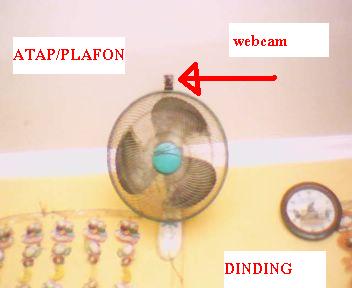
3-Kipas angin yang dapat geleng-geleng
4-Bekas colokan usb yang "female"Pada awalnya saya ingin membuat wajan bolik untuk menyedot sinyal hotspot, yang pada akhirnya saya tidak jadi membuatnya. Dari pada menganggur kabelnya, lalu saya punya ide untuk memakai kabel tersebut sebagai kabel perpanjangan untuk webcam. Saya merancang kabel utp cat 5 produk America sepanjang 10 meter, kemudian saya solder sesuai dengan gambar berikut:
Setelah merakit kabel-kabel tersebut, maka saya mencolokkan kabel utp dengan kabel webcam yang saya beli seharga 50 rb-an. Saya membeli yang merk sturdy 1,3 mega pixel.
Yang menjadi unik dan special dari artikel ini adalah, saya meletakkan webcam tersebut tepat diatas kipas angin maspion yang berputar-putar (geleng-geleng) sehingga jangkauan tangkapan webcam bisa menyapu 180 derajat toko saya.Laptop saya hubungkan ke sebuah monitor yang menghadap ke konsumen sehingga bisa dilihat (baca: menakut-nakuti) para konsumen yang akan berlaku culas.

untuk software pendukung gunakan

http://www.ziddu.com/download/11164618/w7inst.exe.html
username: hakimarx, sn: WXP-249029-644511
username:semogaorangtuakitasehatselalu, sn: WXP-326523-733431
username:semogakitadilindungituhan, sn:WXP-75186-9115
username:hakimarxganteng, sn:WXP-90194-9524
Sumber http://moourl.com/1d66e
Sumber lain : disini.
Semoga bermanfaat.

Trik Menghapus Virus Autorun.inf

1 komentar

Software antivirus Anda telah menemukan virus sebelum Anda membuka harddisk ataupun media removable? Berikut tips dan trik untuk membersihkan virus Autorun dari harddisk atau media removable, seperti flashdisk, dan sebagainya.
1. Buka command prompt di bagian “Start – Accessories” atau ke menu “Start – Run” dan ketikkan “cmd” (tanpa tanda petik). Click Enter.
2. Ketikkan "attrib -h -r -s autorun.inf", lalu click Enter.
3. Ketikkan "del autorun.inf", lalu click Enter.
4. Lakukan proses yang sama dengan drive lainnya dan restart computer.

Tips :
- Terkadang "cmd prompt" akan menampilkan error "file not found autorun.inf”, atau terkadang sebenarnya harddisk atau flashdisk Anda tidak memiliki file autorun.inf, sehingga biarkan harddisk Anda tetap berjalan seperti biasanya.

- Setelah menghapus file Autorun tersebut dari semua harddisk ataupun media removable, segera restart computer. Usahakan untuk tidak membuka harddisk atau flashdisk sebelum Anda me-restart computer Anda, atau jika tidak Anda harus mengulang prosedur di atas sekali lagi.

Sumber,

Memunculkan File yang di Hidden Virus

2 komentar

Sering saya jumpai beberapa masalah di dalam kehidupan IT ini, diantaranya adalah komputer kena virus dan file-file menjadi rusak. Diantara virus-virus yang saya jumpai, akhir-akhir ini di kalangan temen-temen saya, saya menemukan kasus yang sering terjadi karena virus.
Biasanya temen-temen saya menggunakan anti virus dan kemudian mengakibatkan virus tersebut hilang dan Folder dan file ga keliatan lagi, karena pada dasarnya yang sebelumnya kelihatan itu adalah clone dari virus tersebut, jadi folder n file yang kita miliki itu di clone oleh virus dan menyembunyikan file dan folder aslinya, mungkin anggapan anda file dan folder tersebut ke apsu bersamaan dengan scan virus yang anda lakukan sebelumnya, tapi sebenarnya file dan folder tersebut tidaklah hilang, hanya di hidder dan hidden tersebut di read only sehingga susah untuk di unhiddennya, oleh karena itu ada trik tertentu untuk memunculkan kembali file dan folder tersebut yaitu dengan cara:

Anda masuk ke dalam command line dengan cara klik Start -> Run -> kemudian ketikan cmd dan kemudian setelah masuk ke dalam command line biasanya directory defaultnya berada di C:/ tapi jika yang tadi mantan kena virus berada di drive G:/ maka anda tinggal ketikan G: kemudian secara otomatis dia akan masuk ke dalam drive G:/ setelah masuk coba anda ketikan dir /a untuk memunculkan keseluruhan file termasuk file-file yang di hidden, setelah itu kan bisa keliatan tuh kalau file n folder yang kita miliki masih ada di tempatnya, maka hal berikutnya yang anda lakukan adalah mengetikan attrib -r -h -s *.* /s /d untuk memunculkan hidden file yang read only untuk folder dan file secara keseluruhan di drive tersebut.

Maka anda tinggal cek di exlorer di drive G: file yang anda miliki sudah kembali dengan selmat. Jadi anda tidak perlu kehilangan file n folder yang berharga tersebut. ada juga beberapa yang memang defaultnya di hidden akan ikut muncul karena kan pada saat tadi kita menjalankan tembakan attrib itu untuk keseluruhan di jadikan unhidden jadi untuk file yang memang kodratnya di hidden silahkan hidden kembali. Dan Hati-hati terhadap virus. Hanya segitu dah yang bisa ane sampaikan, mudah-mudahan bisa bermanfaa.

Sumber,


Membuat antena WajanBolic (Penguat sinyal)

2 komentar


Bahan yang dibutuhkan untuk membuat akses Internet menggunakan antenna wajanbolic adalah :
1. Tutup panci atau Wajan penggorengan
2. Pralon 3" buat feeder
3. Tutup pralon 3" : 2 bh
4. Pralon 1" , buat support pemasangan Wifi USB
5. Tutup pralon 1" : 1 bh
6. Baut besar : 1 bh
7. Baut kecil : 1 bh
8. Lakban Aluminum, untuk melapisi pralon 3" yg dipakai buat feeder. Bagi anda yang kesulitan untuk memperoleh lakban aluminium dapat menggunakan aluminium foil dan lem pralon.
9. Pipa listrik yg kecil (diameter 1 cm), untuk pelindung sambungan kabel UTP
Rubber Tape, untuk menutup Pipa listrik

Konsetruksi antenna wajanbolic :
1. membuat dudukan untuk USB WLAN dari pralon 1", yang dilapisi oleh lakban aluminium, sehingga berfungsi seperti antenna kaleng.
2. lubangi tengah-tengah wajan
3. dudukan pipa pralon dengan USB WLAN di muka wajan.
4. perpanjang kabel USB dengan menggunakan kabel UTP.

Sedikit perhitungan posisi aluminium tape terhadap dasar wajan.
1. Lokasi fokus wajan adalah f=D^2/(16xd) dimana D adalah diameter wajan, dan d adalah kedalaman wajan.
2. Posisi USB wifi adalah 3/4Lg, kira-kira 5.2-5.3cm untuk pralon 3".


Ukuran Antenna Wajanbolic e-goen. Total panjang pipa pralon yang digunakan adalah fw + 20cm. Dimana fw adalah Dw^2 / (16 * dw). Dw adalah diameter Wajan yang digunakan, dan dw adalah kedalaman Wajan.

Foto Sudah Jadi.

Setting Modem ADSL speedy, jadikan ip lokal sebagai public access

0 komentar

sekenario

modem speedy ip 192.168.1.1

komputer lokal 192.168.1.2

Langkah2

> seting modem dengan mode pppoe, masukan username dan password speedy anda

>seting gateway dikomputer mengarah ke 192.168.1.1, isi dns dengan 192.168.1.1

>setelah akses internet berjalan, login ke modem melalui browser (berdasarkan tipe modem dan merk modem)

>pilih lah mode advance, pilih bagian NAT, disana biasanya tersedia menu DMZ dan Virtual server

>jika anda hanya membutuhkan akses ke port tertentu maka anda bisa

menggunakan virtual server dengan menambah port service dan ip komputer lokal, tetapi jika ingin semua port di forwad maka pilihlah DMZ lalu masukan ip komputer lokal yaitu 192.168.1.2

Setingan ini sangat stabil dan aman digunakan, apalagi jika anda menggunakan mikrotik yang biasanya disetting menggunakan DNS static, karena biasanya DNS speedy itu berubah-ubah nah dengan setingan ini kita bisa menetapkan DNS static yaitu 192.168.1.1

Good Luck, selamat dan wilujeng mencoba gan…

Cara Setting Mikrotik dengan ISP Speedy

0 komentar

Skema Jaringan dan IP Address yang akan dibuat:

SPEEDY (Internet) –> Modem ADSL (IP modem=192.168.1.1) –> (IP ether1=192.168.1.2) Mikrotik Routeros (IP ether2=10.0.0.30) –> LAN (IP LAN=10.0.0.1 s/d 10.0.0.29)

IP Address LAN, kita gunakan network 10.0.0.0/27 (transfer data =27 bit untuk maks 30 IP Address/komputer).

Untuk Mikrotik RouterOS, kita perlu dua ethernet card. Satu (ether1 - 192.168.1.2/24) untuk sambungan ke Modem ADSL dan satu lagi (ether2 - 10.0.0.30/27) untuk sambungan ke LAN/switch.

Untuk Modem ADSL, IP kita set 192.168.1.1/24.

Pastikan Anda sebelum mengetikkan apapun, telah berada pada root menu dengan mengetikkan “/”

1. Set IP untuk masing² ethernet card:

ip address add address=192.168.1.2/24 interface=ether1
ip address add address=10.0.0.30/27 interface=ether2

Untuk menampilkan hasil perintah di atas ketikkan perintah berikut:
ip address print

Kemudian lakukan testing dengan mencoba nge-ping ke gateway atau ke komputer yg ada pada LAN. Jika hasilnya sukses, maka konfigurasi IP Anda sudah benar
ping 192.168.1.1
ping 10.0.0.30

2. Menambahkan Routing

ip route add gateway=192.168.1.1 (IP Gateway adalag IP modem)

3. Setting DNS

ip dns set primary-dns=203.130.193.74 allow-remote-requests=yes
ip dns set secondary-dns=202.134.0.155 allow-remote-requests=yes

Karena koneksi menggunakan Speedy dari Telkom, maka DNS yg kita gunakan DNS Telkom. Silahkan sesuaikan dengan DNS Telkom masing tempat Anda berada.

Setelah itu coba Anda lakukan ping ke yahoo.com misalnya:
ping yahoo.com
Jika hasilnya sukses, maka settingan DNS sudah benar

4. Source NAT (Network Address Translation) / Masquerading.

Agar semua komputer yg ada di LAN bisa terhubung ke internet juga, maka Anda perlu menambahkan NAT (Masquerade) pada Mikrotik.
ip firewall nat add chain=srcnat action=masquerade out-interface=ether1

Sekarang coba lakukan ping ke yahoo.com dari komputer yang ada di LAN
ping yahoo.com
Jika hasilnya sukses, maka setting masquerade sudah benar

5. DHCP (DynamicHost Configuration Protocol)

Supaya praktis, kita gunakan saja DHCP Server. Agar setiap ada klien yang ingin konek, dia ga perlu setting IP secara manual. Tinggal obtain aja dari DHCP Server, beres dah. Untungnya Mikrotik ini juga ada fitur DHCP Servernya. Jadi ya ga ada masalah… OK! Langkah2nya sbb:

Buat IP Address Pool
ip pool add name=dhcp-pool ranges=10.0.0.1-10.0.0.29

Menambahkan DHCP Network
ip dhcp-server network add address=10.0.0.0/27 gateway=10.0.0.30 dns-server=203.130.193.74,202.134.0.155

Menambahkan Server DHCP
ip dhcp-server add name=DHCP_LAN disabled=no interface=ether2 address-pool=dhcp-pool

Sekarang coba lakukan testing dari komputer klien, untuk me-request IP Address dari Server DHCP. Jika sukses, maka sekali lagi, settingannya sudah OK.

6. Bandwidth Control
Agar semua komputer klien pada LAN tidak saling berebut bandwidth, maka perlu dilakukan yg namanya bandwidth management atau bandwidth control
Model yg saya gunakan adalah queue trees. Untuk lebih jelas apa itu, silahkan merujuk ke situsnya Mikrotik. (http://mikrotik.co.id)
Kondisinya seperti ini:
Koneksi Speedy sekarang ini katanya speednya sampai 1Mbps/128kbps (Download/Upload). Untuk itu setingan bandwidth management nya bisa kita set sbb berikut:


Tandai semua paket yg asalnya dari LAN
/ip firewall mangle add src-address=192.168.0.0/24 action=mark-connection new-connection-mark=Clients-con chain=prerouting
/ip firewall mangle add connection-mark=Clients-con action=mark-packet new-packet-mark=Clients chain=prerouting

Menambahkan rule yg akan membatasi kecepatan download dan upload
queue tree add name=Clients-Download parent=ether2 packet-mark=Clients limit-at=0 max-limit=0
queue tree add name=Clients-Upload parent=ether1 packet-mark=Clients limit-at=0 max-limit=0

Nilai download dan upload kita set “0″ (nol) dengan tujuan agar bandwidth yang kita dapatkan tidak terbatasi. Karena pada saat-saat tertentu speed speedy bisa mencapai 1,5Mbps. Jadi kalo kita set maks=1mbps maka speed yang kita dapatkan hanya mentok 1mbps saja. rugikan

Sekarang coba lakukan test download dari beberapa klien, mestinya sekarang tiap2 klien akan berbagi bandwidthnya. Jika jumlah klien yg online tidak sampai 10, maka sisa bandwidth yang nganggur itu akan dibagikan kepada klien yg online.

7. Graphing
Mikrotik ini juga dilengkapi dengan fungsi monitoring traffic layaknya MRTG biasa. Jadi kita bisa melihat berapa banyak paket yg dilewatkan pada PC Mikrotik kita.
tool graphing set store-every=5min

Berikutnya yang akan kita monitor adalah paket² yg lewat semua interface yg ada di PC Mikrotik kita.tool graphing interface add-interface=all store-on-disk=yes

Sekarang coba arahkan browser anda ke IP Router Mikrotik (IP ether2 yang ke LAN)
http://10.0.0.30/graphs/
Nanti akan ada pilihan interface apa aja yg ada di router Anda. Coba klik salah satu, maka Anda akan bisa melihat grafik dari paket2 yg lewat pada interface tersebut.

Sampai disini kita telah selesai melakukan setting mikrotik dasar untuk koneksi speedy.

Panduan Remote PC via Internet dgn Team Viewer

0 komentar

Team Viewer adalah salah satu aplikasi Remote PC via internet yang paling simple. Pada pengunaan sehari-hari untuk support Customer maupun Support rekan-rekan YF, penulis sering mengunakan Team Viewer untuk me-remote PC atau Laptop baik di dalam kota, luar kota, luar pulau bahkan di luar negeri. Karena remote ini via internet maka kelancaran proses remote ini juga sangat bergantung pada SPEED akses internet kita. Setidaknya dari analisa penulis mengunakan akses internet dengan bandwith 128 Kbps ( Upload & Download balance ), sudah dapat digunakan untuk remote Team Viewer dengan lancar. Apalagi saat ini high speed akses internet juga sudah cukup murah…

Team Viewer dapat digunakan secara insidentil maupun kita install secara permanen pada PC kita, bahkan dapat di setting AUTORUN begitu PC sudah ready use dan kita bisa langsung me-remote PC tersebut via internet. Mengenai Licensing TeamViewer adalah FREE License untuk pengunaan personal. Dari pengalaman penulis, Installasi TeamViewer pada Windows 2000, Windows XP, Windows Vista, Windows 7, tidak ada batasan Trial Day atas pengunaan Team Viewer ini. Tapi jika kita Install pada OS Windows Server ( 2000 / 2003 / 2008 ), maka jika sudah lewat 30 hari maka masa Trial-nya akan habis…

Berikut ini adalah Step by Step Installasi TeamViewer pada PC yang akan kita remote alias PC Target :

Pertama : Download installer-nya lalu klik TeamViewer-Setup .. Pilih Install lalu klik Next…

http://www.teamviewer.com/download/index.aspx

Kedua : Pilih pengunaan Personal / non-commercial use lalu klik Next…

Ketiga : Aktifkan pilihan Accept License Agreement dan Agree Non Commercial use lalu klik Next…

Keempat : Kita pilih Option Start Automatically with Windows lalu tentukan password akses TeamViewer ke PC ini lalu klik Next. Installasi ini memang kita tujukan agar PC ini anytime dapat kita remote dari mana aja via internet. Misalnya PC ini memiliki akses untuk Remote Desktop ke TERMINAL SERVER atau punya akses untuk Remote Seluruh PC dalam jaringan LAN kita mengunakan NetSupport Manager. Jadi PC dengan TeamViewer ini akan kita gunakan untuk mengakses seluruh jaringan LAN atau infrastruktur kita dari lokasi dimana saja kita berada.

Kelima : Tentukan / setting Access Control ini dengan Full Access agar saat kita lakukan remote tidak perlu ada action lagi pada PC ini namun bisa langsung Full Access.

Keenam : Klik Next dan proses installasi aplikasi akan berjalan hingga FINISH.

Ketujuh : Setelah itu akan muncul tampilan seperti dibawah ini, catat Nomor ID dan password-nya karena catatan inilah yang akan kita gunakan untuk proses Remote PC ini dari tempat lain. Password dapat kita atur lebih lanjut agar lebih aman dengan masuk ke menu Extras -> Option.

~~~

#

~~~ Konfigurasi Team Viewer pad PC yang me-Remote PC lain :

Sampai disini proses konfigurasi di PC Client telah selesai, selanjutnya kita melakukan konfigurasi pada PC lain yang akan me-remote PC tadi via Internet. Langkah-langkahnya adalah sebagai berikut :

Pertama : Jalankan Aplikasi Team Viewer, lalu kita pilih Option atau Mode RUN saja.

Kedua : Accept License Agreement lalu klik Next.

Ketiga : Setelah itu akan muncul seperti gambar dibawah ini dan TeamViewer sudah ready user / siap pakai, baik untuk me-remote maupun untuk di remote. Selanjutnya masukkan Nomor ID TeamViewer yang telah kita dapatkan untuk melakukan Remote PC tersebut lalu klik Connect To Partner.

Keempat : Masukkan Password authentikasi akses TeamViewer dari PC yang akan kita remote, lalu kita klik Log On.

Kelima : Selanjutnya……….. Taaarrrrrraaaaa……. jadi dech kue masakan kita…. eh muncul dech Desktop PC yang kita remote.

Setelah PC kita dapat me-remote dan berkomunikasi dengan PC yang akan kita support maka selanjutnya kita juga bisa melakukan aktifitas Remote atau mengunakan PC tersebut layaknya dia ada didepan kita, dapat melakukan Chatting dengan pengunanya, dapat melakukan Transfer file dari PC kita ke PC Target, sharing video di PC kita, melakukan Install aplikasi pada PC tersebut maupun melakukan Remote ke Terminal Server dengan Remote Desktop ataupun NetSupport Manager termasuk juga remote ke Winbox Mikrotik Local serta ke peripheral LAN yang lain.

Tambahan Materi Artikel :

Bahwa Team Viewer juga dapat digunakan untuk Remote Client dalam jaringan LAN. Menurut pengamatan saya jika di komparasi dengan NetSupport Manager sich tidak terlalu jauh berbeda dalam teknik Remote Client. Memang lebih komplit fitur NetSupport tapi setidaknya untuk Real Time Remote Akses juga cukup bagus dan yang penting Team Viewer ini Free License. Karena jika NetSupport tanpa License digunakan pada Corporate tentunya hal ini dapat menjadi hal yang sensitif. Tapi dengan adanya Team Viewer ini kita tidak perlu khawatir untuk urusan Support bagi Client di Corporate kita.

Agar dapat digunakan untuk remote Client pada jaringan Lokal, kita harus setting lebih dulu konfigurasi Team Viewer kita “Accept Incoming LAN Connections” seperti gambar dibawah ini :

Selanjutnya kita juga perlu setting agar TeamViewer ini Automatic StartUp dan juga setting Password yang telah kita tentukan. Dan pastikan agar user tidak mengutak-atik password-nya, karena Team Viewer ini kita fungsikan untuk Support Client. Jadi pastikan Always ready, jika tidak bisa di akses tentunya ada yang merubah password dan resiko user sendiri tidak bisa mendapat support sebagaimana mestinya. Dan user juga perlu tahu bahwa setiap akses ke PC Client ini akan tampak aktifitas yang dilakukan, baik remote akses, transfer files, diskonek remote, dll. Jadi apa yang dilakukan oleh Administrator ini transparan, so… gunakanlah sebagaimana mestinya…

Selanjutnya jika kita akan melakukan remote ke PC Client maka kita tinggal memasukkan IP Address PC Client tersebut… lalu klik Connect to partner.

Okey… Selamat mencoba dan tetap semangat utk belajar dan berbagi ilmu…


Sumber : http://artikel.xcode.or.id/2010/03/16/panduan-remote-pc-via-internet-dgn-team-viewer/

Mengetik dengan MOUSE jika keyboard tidak ada

0 komentar

sekedar share info aja.

kalau keyboardnya tiba-tiba error, ato komputernya gak ada keyboard cuma ada MOUSE saja, kepingin ngetik tidak bisa, jangan pusing dulu, gunakan keyboard bayangan, dan mengetik menggunakan mouse.

caranya??

klik Start + Program + Accessories + Accessibility + On Screen-Keyboard

muncul dech, gambar keyboard di monitor anda, tinggal di ketik apa aja yang ingin diketik.


*sekedar share buat yang belom tau*

Menggerakkan CURSOR tanpa MOUSE

0 komentar

Nah...

Kebalikan dari Tutorial Menggunakan MOUSE untuk Mengetik, kalo tiba-tiba MOUSE mati, ato tidak ada mouse, susah buat menggerakkan cursor.

Ini cara yang Sedikit "SUSAH"
  • Untuk masuk kemenu Start = Tekan CTRL+ESC
  • Untuk masuk kemenu RUN = Tekan windows+R
  • Type "access.cpl"(tanpa quotes).
  • Pilih tab 'mouse'.
  • Check 'use mouse keys' (pakai Spasi untuk Check nya).
  • Pilih OK.

Jangan LUPA AKTIFKAN NUMLOCK / ANGKA, kalo sudah coba arahkan cursor menggunakan angka 1,2,3,4,6,7,8,9 tinggal di tahan dan di geser-geser kemana saja anda suka.

Belajar ngetik 10 jari

0 komentar

OK kita mulai y gan...
Pada jaman yang modern dan serba canggih ini, belajar mengetik dengan sepuluh jari bukan lagi harus pergi ke tempat kursusan atau belajar pada orang lain. Dengan bantuan software ini anda cukup mempelajarinya sendiri di rumah. Baiklah, berikut akan saya jelaskan sedikit tahap-tahap mengetik sepuluh jari dengan bantuan software tang bernama "Letter Chase".

Jika belum punya softwarenya silahkan download dulu di http://www.ziddu.com/download/9840656/letchase.rar.html (hilangin tnda bintangnya dulu ya gan)
Setelah download dan install, buka aplikasinya. biasanya disuruh untuk memasukkan nama. Isikan saja nama panggilan. Setelah itu tutup aplikasinya dan matikan PC lalu tidur. hehe bercanda...
OK kita akan mulai pelajaran pertama. Jreng..jreng..

Klik pada tab menu "Lesson Number" kemudian pilih "Lesson 1" lalu klik pada tombol Practice Singles untuk belajar mengetik satu demi satu huruf yang ditentukan di Lesson 1. Untuk memulai tekan tombol Space pada keyboard anda. Akan muncul halaman seperti dibawah ini.


Pencet huruf yang berwarna hijau dengan jari yang ditentukan di gambar. Lalu akan diberi huruf-huruf lainnya. Setelah pada tahap ini sudah merasa lumayan lancar, Lakukan tahap selanjutnya (masih pada lesson1) yaitu klik tombol Practice Lines. akan diberikan kata-kata yang membentuk suatu kalimat. Tekan saja huruf-huruf yang diberikan dan tentunya denga jari yang benar. Saran saya jangan terlalu terpaku melihat keyboard anda. Lihatlah hanya pada layar monitor supaya akan mudah hafal dan terbiasa. Jangan takut salah, karena kegagalan adalah kesuksesan yang tertunda. Setelah menyelesaikan kalimatnya, akan diberi nilai seperti gambar dibawah ini.


Jika nilai masih jelek dan anda belum puas dengan hasil, bisa mengulanginya lagi. Dan jika sudah merasa puas dengan hasil, Silahkan melaju ke tahap selanjutnya.
Untuk tahap selanjutnya caranya hampir sama dengan cara diatas. tinggal memilih Lesson2 setelah itu Lesson3, dan seterusnya.
Silahkan pelajari sendiri dirumah dan saya doakan semoga berhasil. GOOD LUCK...

Mempercepat Waktu Booting WinXP menggunakan Bootvis

0 komentar

Banyak cara untuk mempercepat waktu booting WinXP, tapi ada cara yang efektif yaitu dengan menggunakan perangkat lunak gratis yang dibuat oleh Microsoft yaitu Bootvis.

Download.
Code :
http://www.ziddu.com/download/9810431/bootvis.msi.html

1. Setelah mengunduh Bootvis, install.

2. Jalankan “Bootvis” melalui “Microsoft Bootvis” melalui start menu anda.

3. Setelah itu anda akan melihat tampilan halaman muka Bootvis.

4. Tampak membingungkan?hehe.. untuk itulah artikel ini dibuat. Setelah itu navigasikan kursor ke menu “Trace” lalu klik “Next Boot + Driver Delays”.

5. Lalu akan muncul Pop-up seperti pada gambar.

6. Biarkan semua pada defaultnya.(Sebelum meng-klik OK, baiknya simpan & tutup pekerjaan-pekerjaan penting anda) Setelah menyimpan semua pekerjaan penting anda, klik OK dan biarkan sistem melakukan restart.

7. Setelah sistem melakukan reboot, tampak seperti tidak terjadi apa-apa. Tetapi sebenarnya Bootvis sedang memuat dan akan merincikan grafik hasil dari Tracing yang dilakukan tadi. Biarkan saja selama beberapa saat dan setelah itu akan muncul tampilan grafik hasil tracing dari Bootvis seperti pada gambar dibawah.

Catatan: Terkadang terdapat sistem yang tidak memunculkan grafik setelah dilakukan tracing tadi, but it's not a big problem gan. Lanjutkan saja. (Pengalaman pribadi di laptop saya sendiri gan )
8. Sekarang navigasikan kursor ke “Trace” lalu klik “Optimize System”. Sekali lagi Bootvis akan meminta untuk melakukan restart sistem.

9. Setelah sistem melakukan restart Bootvis akan melakukan optimisasi sebenarnya. Seperti pada gambar dibawah.


BIARKAN BOOTVIS MENYELESAIKAN PROSES OPTIMISASI. SETELAH PROSES SELESAI, SEHARUSNYA HASIL OPTIMISASI WAKTU BOOTING SISTEM ANDA SUDAH DAPAT TERLIHAT

Cara membagi-bagi file menggunakan “Software WinRar”

0 komentar

File yang Anda kirim bisa dikembalikan lagi menjadi seperti file aslinya. Pemecahan file ini bisa Anda lakukan dengan menggunakan Software WinRar. (Catatan: File yang sudah dibagi tidak akan bisa dibuka sebelum dikembalikan ke bentuk aslinya, jadi semua bagian file harus ada baru bisa dkembalikan ke bentuk aslinya/ dibuka)

Langkah-Langkah melakukan pembagian file.

1. Pastikan dikomputer Anda sudah terinstal Winrar. Jika belum silahkan di download di internet (Gratis).

Code :
http://www.ziddu.com/download/9759263/WinRAR.3.92.rar.html

2.
Masukkan file yang kamu miliki dalam satu folder. (File yang mau di dibagi-bagi bisa lebih dari satu file).
Contoh yang dipakai disini adalah File “Contoh Data.mpg”, dengan besar file 214.804 KB.

3. Klik kanan file atau folder yag telah berisi file yang ingin dipecah menjadi beberapa bagian. Pilih “Add to archive…”
4. Maka akan muncul tampilan seperti di bawah ini.
Pilih menu “General”, Pilih “Archive format = RAR”, Pilih ukuran yang diinginkan pada “Split to volumes, bytes“. Sebagai contoh disini dipilih “Zip100: 98078 kb”.

5. Klik tombol “Ok”. Tunggu sampai proses selesai.
6. Hasilnya adalah sebagai berikut.
7. File yang tadi akan di bagia menjadi beberapa bagian. File ini akan memiliki ukuran yang lebih kecil dari ukuran sebenarnya jika digabungkan. Karena file yang dihasilkan adalah file compression (ukuran file diperkecil dari ukuran aslinya). Sekarang file tersebut tinggal diupload ke internet.

8. Untuk membalikkan ke file aslinya caranya adalah…

a. Taruh semua file yang dihasilkan di tempatkan dalam satu folder. (sebagai contoh kedua file yang dihasilkan di tempatkan dalam satu folder)
b. Klik kanan file “part1” pilih “extract here”
c. Tunggu sampai proses selesai.
d. Maka akan dihasilkan file aslinya.